FooGallery 是一款用于 WordPress 网站的图片画廊插件,可以帮助管理员创建和管理不同形式的图片图库,并将其展示在文章、页面或其他内容区域中。
插件提供可视化图库编辑器,支持从 WordPress 媒体库选择图片,通过拖放方式调整图片顺序,并根据网站布局选择合适的图库模板。无论是普通图片展示、摄影作品集,还是图片瀑布流和轮播图库,都可以通过后台设置完成,无需手动编写代码。
除了基础图片展示功能,FooGallery 还支持图片灯箱、相册、图片分页、延迟加载以及视频图库等功能,适合摄影网站、个人博客、作品集和需要集中展示图片内容的网站。
主要功能
1. 多种图片画廊布局
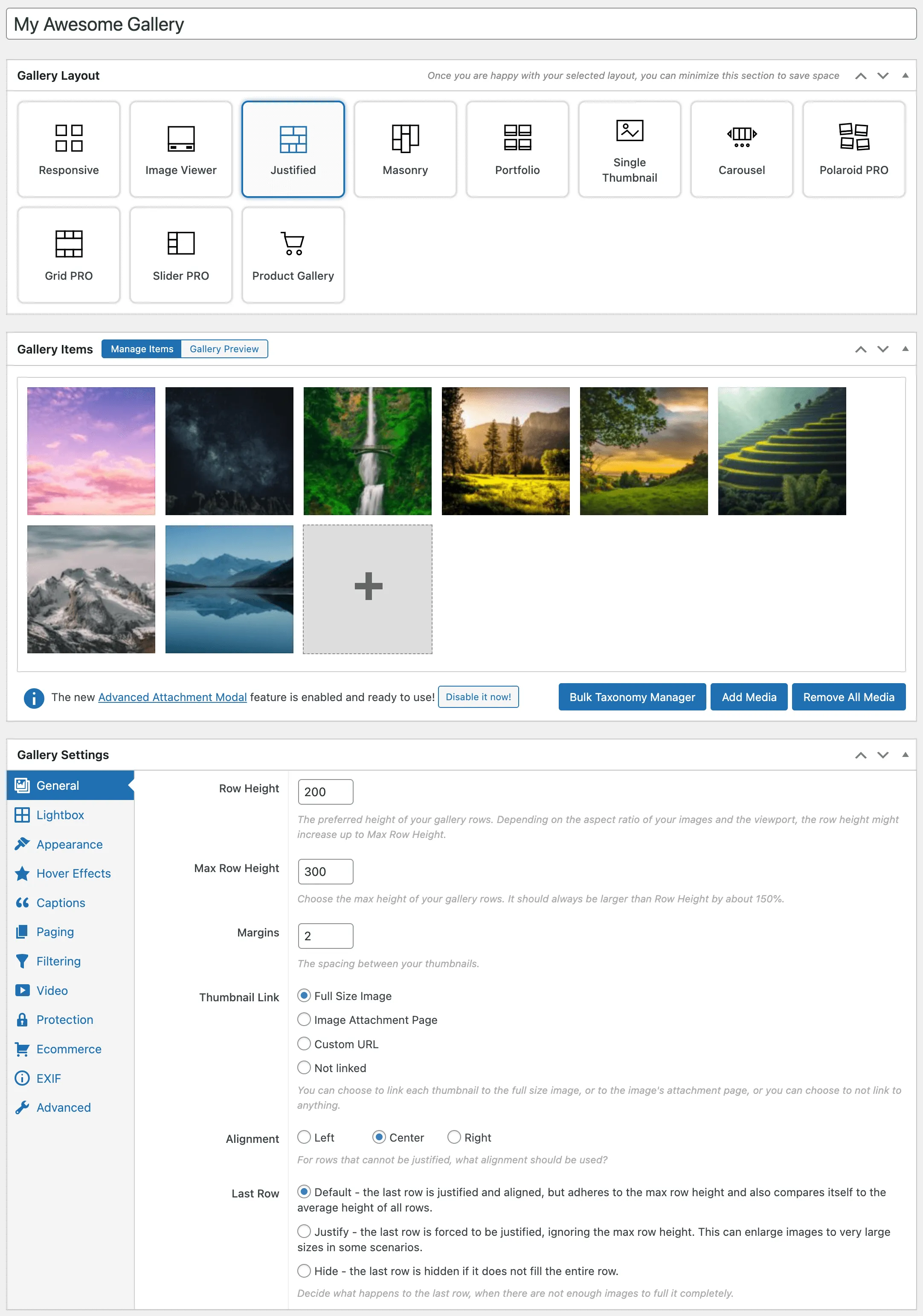
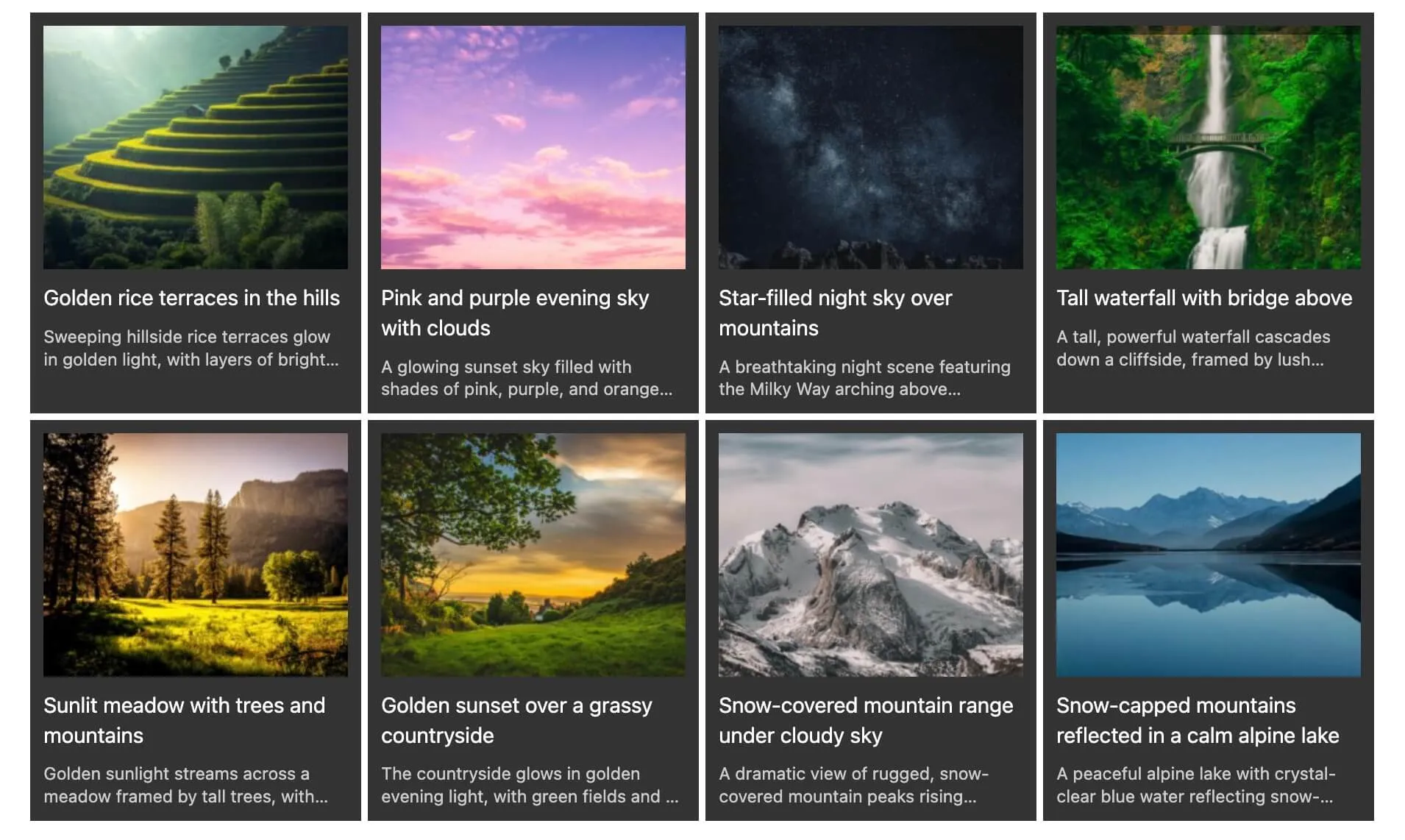
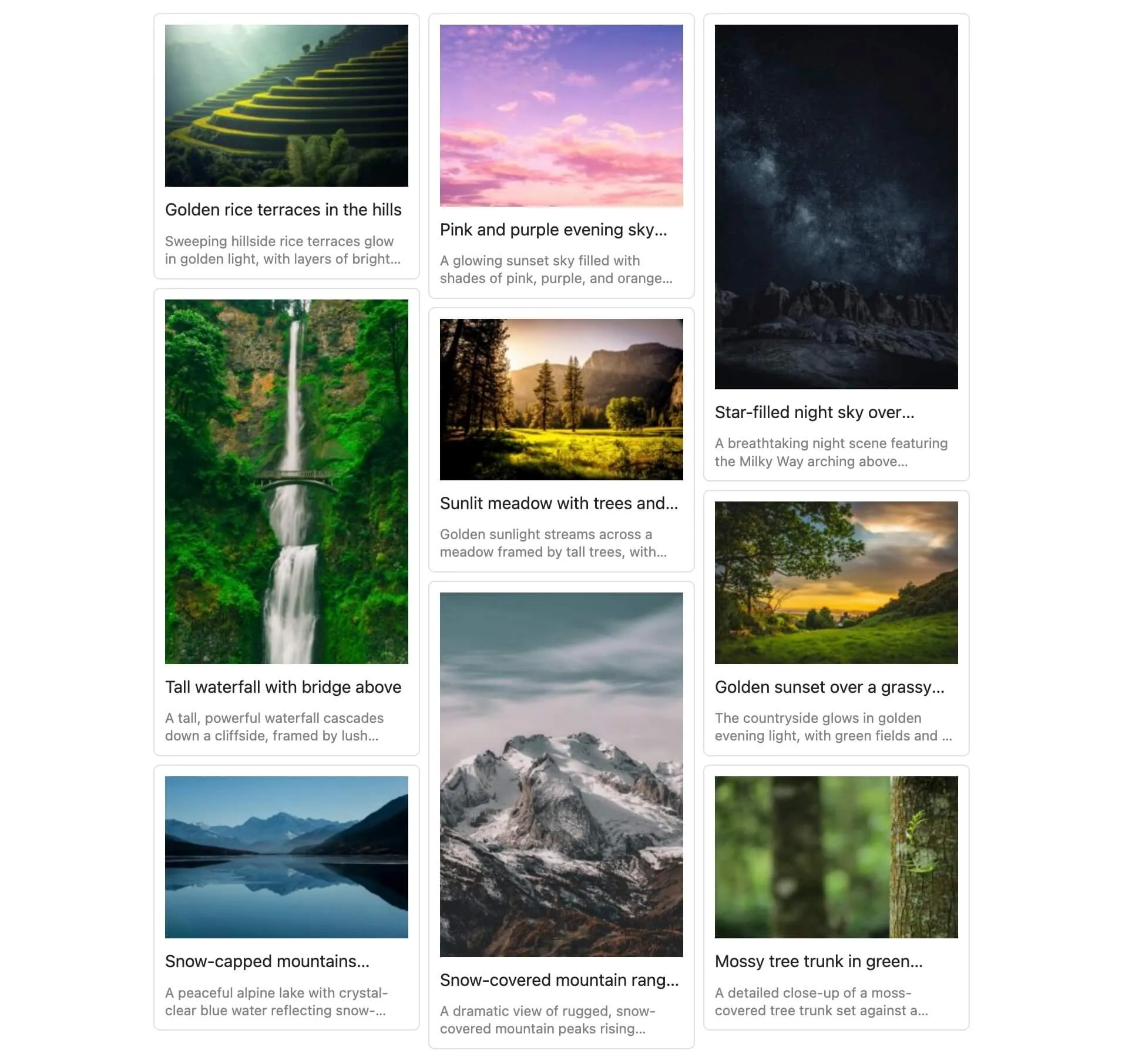
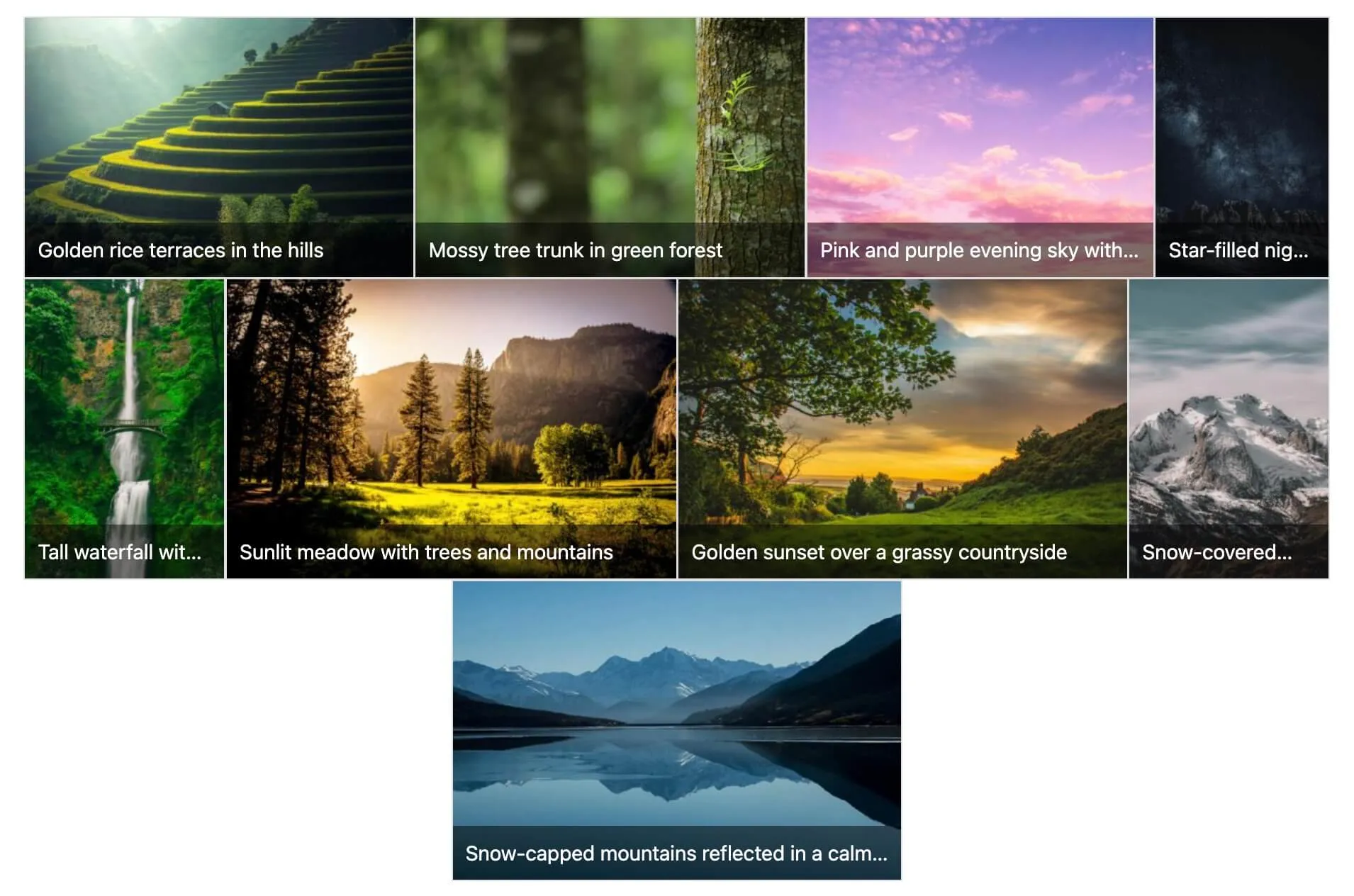
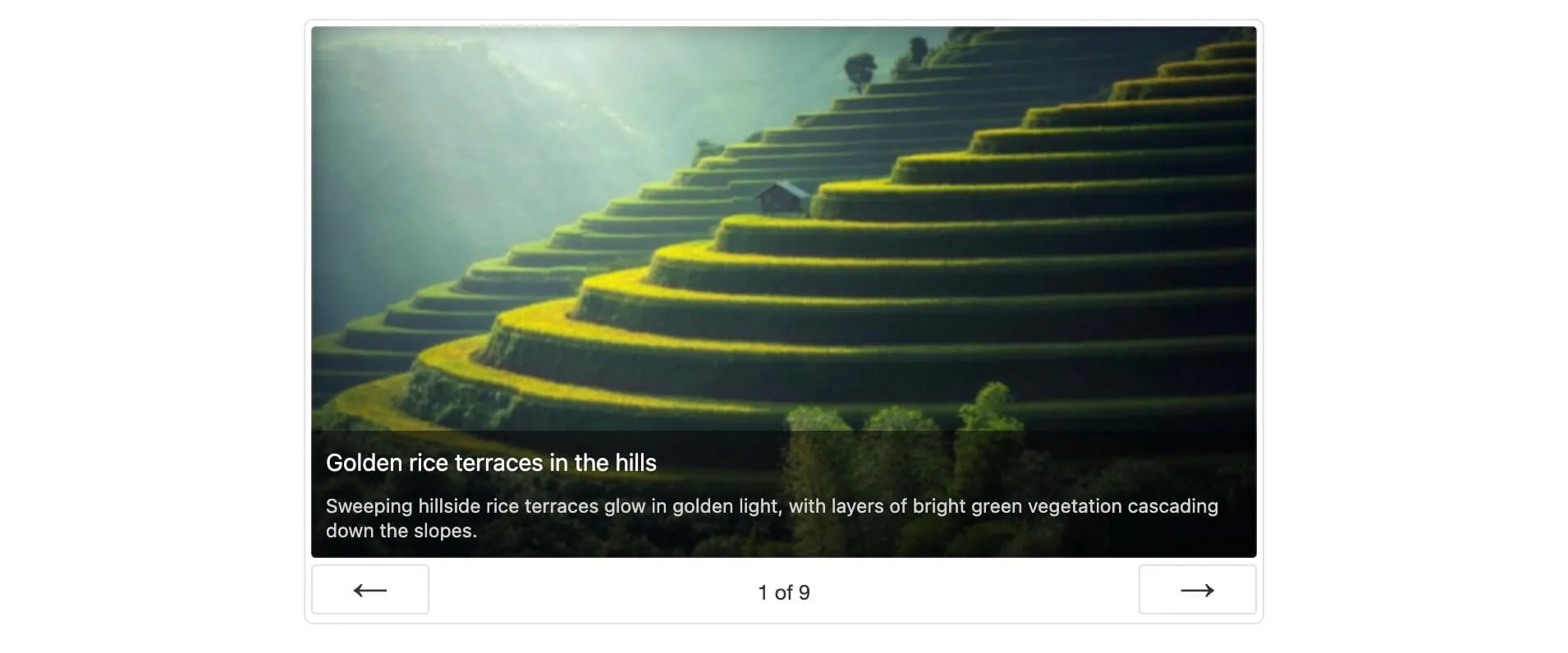
FooGallery 提供多种图库模板,管理员可以根据图片内容和页面设计选择合适的展示方式。
免费版包含 7 种图库布局:
– Responsive Gallery(响应式图库):根据页面宽度和设备屏幕调整图片排列方式,适合常规图片展示。
– Image Viewer Gallery(图片查看器图库):提供专门的图片查看展示形式。
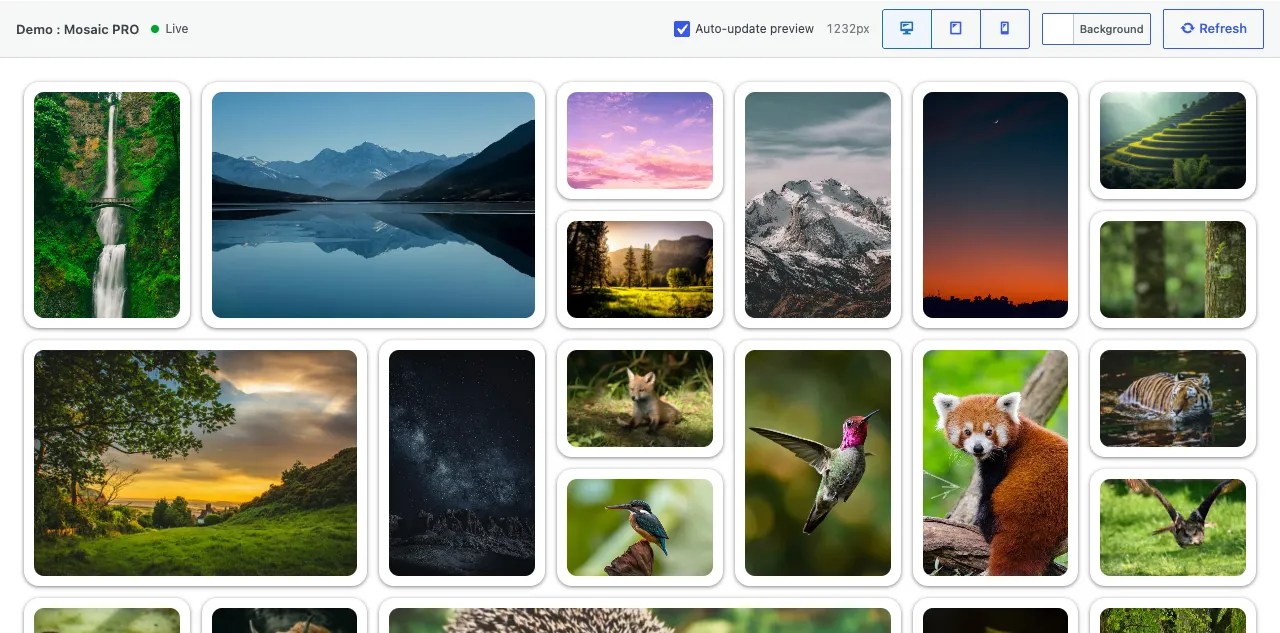
– Masonry Gallery(瀑布流图库):根据图片比例排列图片,形成高低错落的网格效果。
– Portfolio Gallery(作品集图库):适合展示摄影作品、设计作品及其他视觉内容。
– Justified Gallery(等高排列图库):将图片排列成整齐的行,根据图片比例调整各图片宽度。
– Single Thumbnail Gallery(单缩略图图库):以单个缩略图形式展示图库入口。
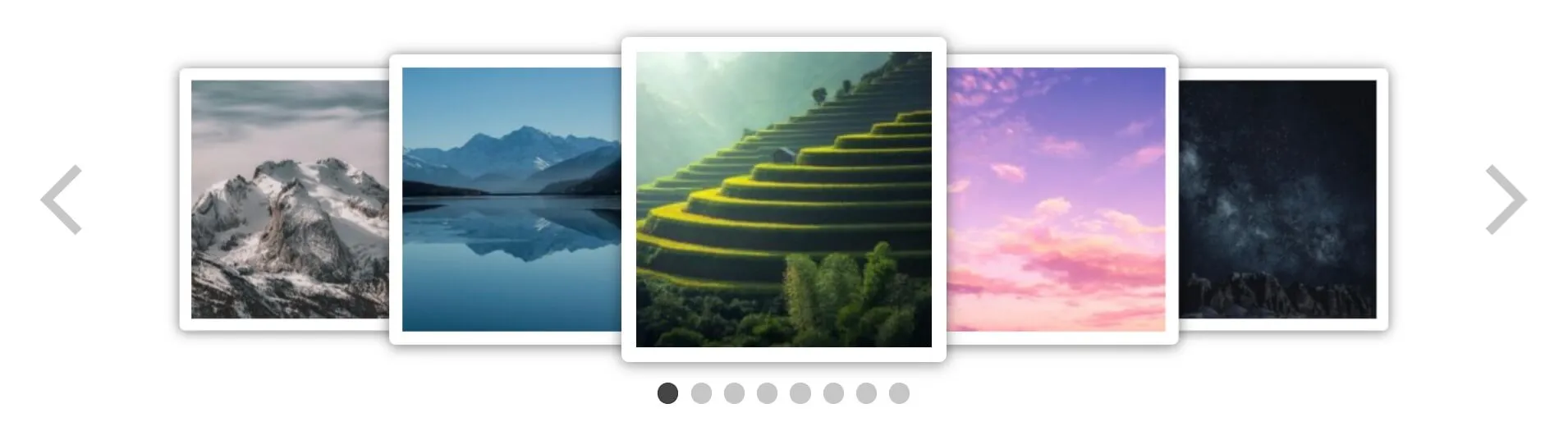
– Carousel(轮播图库):通过横向轮播方式展示多张图片。
这些布局可以满足不同类型网站的图片展示需求,管理员可以在创建图库时选择模板,并通过预览功能查看实际效果。
2. 响应式图片展示
FooGallery 支持响应式布局,可以根据访客使用的设备及页面空间调整图片展示效果。
在桌面电脑、平板电脑和手机上,图库可以根据布局设置适应不同屏幕尺寸,让图片在不同设备上保持合理的排列方式。
部分高级移动设备布局控制功能需要使用 Pro 版本。
3. 内置 Lightbox 图片灯箱
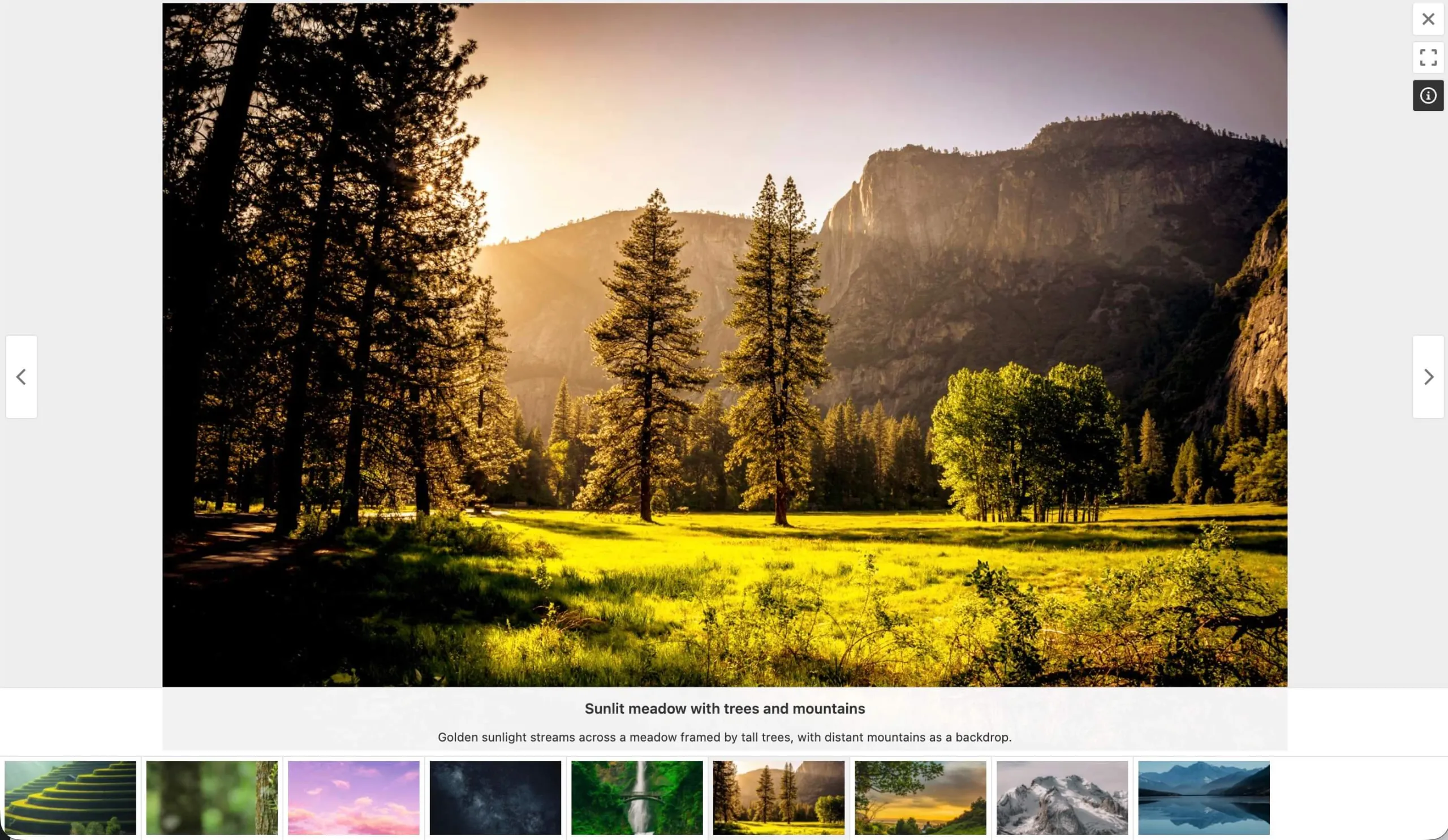
FooGallery 提供内置 Lightbox(灯箱)功能。访客点击图库中的图片后,可以在更大的展示区域中查看图片,而不必离开当前页面。
灯箱支持图片浏览及相关显示设置,包括:
– 放大查看图片。
– 上一张和下一张图片切换。
– 全屏浏览。
– 图片标题和说明文字显示。
– 图片缩略图导航。
– 图片切换及过渡效果。
免费版已经包含内置灯箱,不需要为了使用基本图片灯箱功能单独购买 Pro 版本。
4. 可视化图库编辑器
FooGallery 提供可视化图库编辑界面,管理员可以在 WordPress 后台创建图库、添加图片、调整排序以及设置图库布局。
编辑过程中可以选择图库模板、调整相关参数,并通过实时预览查看图库在网站前台的大致展示效果。
插件支持拖放操作,方便对图片进行排序。对于需要频繁更新图片内容的网站,这种管理方式可以减少手动调整图片顺序的工作量。
5. 图片标题、说明与悬停效果
FooGallery 支持使用 WordPress 媒体库中的图片标题、说明文字、替代文本和描述等信息作为图库展示内容。
管理员可以根据图库布局调整标题和说明文字的显示方式,例如始终显示图片说明,或者在鼠标悬停时显示。
插件还提供多种悬停效果,可以调整图片颜色、缩放效果、过渡动画及相关图标,让图库具有更丰富的视觉表现。
6. 相册功能
FooGallery 支持 Albums(相册)功能,可以将多个独立图库组合成一个相册,方便管理员按照主题或类别组织图片。
例如:
– 摄影网站:按照婚礼、活动、风景等主题创建不同图库,再组合成相册。
– 企业网站:按照项目或产品类别整理图片。
– 个人博客:将不同文章专题的图片图库集中展示。
相册功能可以在插件的 Features(功能)页面启用。该功能包含在免费版中,不需要购买 Pro 版本。
7. 图片分页与延迟加载
对于图片数量较多的图库,FooGallery 支持分页功能,可以将大量图片拆分成多个部分展示,避免单个页面一次性显示过多内容。
免费版支持点状分页(Dots Pagination),管理员可以设置每页显示的图片数量及分页位置。
Pro Expert 和 Pro Commerce 还提供更多分页方式,包括:
– 数字分页:通过页码切换不同图片页面。
– 无限滚动:访客向下滚动时继续加载后续图片。
– Load More(加载更多):通过按钮手动加载下一批图片。
此外,插件支持图片延迟加载,让页面根据访客的浏览情况逐步加载图库图片,有助于减少页面初始加载时需要处理的图片数量。
8. SEO 相关功能
FooGallery 支持图片标题、说明文字及替代文本等信息的使用,并兼容常见 WordPress SEO 插件。
管理员可以为媒体库中的图片填写有意义的 Alt Text(替代文本),帮助搜索引擎理解图片内容,同时改善屏幕阅读器用户的浏览体验。
插件还可以与 Yoast SEO、Rank Math 和 AIOSEO 等常见 SEO 插件配合使用。
需要注意的是,图片图库插件提供的 SEO 相关功能并不等同于完整的 SEO 优化工具,页面标题、描述、结构化数据等内容仍需要通过专门的 SEO 插件或网站设置进行管理。
9. 视频图库
FooGallery Pro 的高级方案支持视频图库功能,可以创建独立的视频图库,也可以将视频与图片组合在同一个图库中展示。
支持的视频来源包括:
– YouTube
– YouTube Shorts
– Vimeo
– WordPress 媒体库中的自托管视频
管理员可以设置视频缩略图上的播放图标,并调整相关展示和播放选项。
视频导入及视频图库功能需要 Pro Expert 或 Pro Commerce 方案,免费版和 Pro Starter 不包含这些功能。
10. 图片筛选功能
FooGallery Pro Expert 和 Pro Commerce 支持图库筛选功能,可以利用媒体标签和分类对图片进行组织。
访客可以通过图库中的筛选选项选择感兴趣的图片类别,从而快速找到相关内容。
例如,一个摄影作品集可以按照风景、人像、建筑等类别整理图片,访客无需逐张浏览整个图库即可筛选所需内容。
11. 图片导入与导出
FooGallery 提供图库导入和导出功能,可以将图库配置从一个 WordPress 网站迁移到另一个网站。
管理员可以在源网站导出需要迁移的图库数据,再通过目标网站的导入功能恢复图库配置。
需要注意,迁移时图库所使用的图片文件也必须能够在目标网站正常访问。导入图库配置并不意味着所有图片文件都会自动复制到新网站。
免费版与 Pro 版
FooGallery 提供免费版和多个 Pro 付费方案。免费版已经包含较丰富的图片展示功能,可以满足普通图片图库和相册的使用需求。
免费版
免费版主要包含:
– 7 种图库布局。
– 响应式图片展示。
– 内置 Lightbox 图片灯箱。
– 图片拖放排序。
– 图片标题和说明设置。
– 图片悬停效果。
– 基础分页功能。
– 图片延迟加载。
– 相册功能。
– 可视化图库编辑器和实时预览。
– WordPress 区块编辑器及 Shortcode 支持。
– 图库导入与导出功能。
Pro 版
FooGallery 提供 PRO Starter、PRO Expert 和 PRO Commerce 等付费方案,不同方案包含的功能有所区别。
主要高级功能包括:
– 更多图库布局和样式选项。
– 更丰富的移动设备显示设置。
– 图片筛选功能。
– 视频导入与视频图库。
– 数字分页、无限滚动和加载更多。
– 动态图库。
– 更多图片标题及说明自定义选项。
– WooCommerce 集成。
– 图片水印及图片保护。
– 面向摄影销售场景的图片展示和购买功能。
其中,视频图库、图片筛选和高级分页主要包含在 PRO Expert 及 PRO Commerce 方案中;WooCommerce 深度集成、图片水印等功能则属于 PRO Commerce 的高级功能。
如果只是希望在网站上创建图片画廊、瀑布流和相册,免费版已经能够满足不少使用需求。需要视频展示、图片筛选或在线销售摄影作品时,再考虑相应的付费方案即可。
安装与使用
1. 安装 FooGallery
在 WordPress 后台进入插件安装页面,搜索 FooGallery,找到对应插件后安装并启用。
也可以从 WordPress 官方插件目录下载插件文件,再上传到网站进行安装。
2. 创建新图库
启用插件后,在 WordPress 后台找到 FooGallery 菜单,进入 Add Gallery(添加图库)页面。
首先输入图库名称,然后选择需要使用的图库布局。可以根据图片数量、图片比例以及页面设计选择 Responsive、Masonry、Carousel 等模板。
3. 添加图片
在图库编辑页面点击添加媒体,从 WordPress 媒体库中选择已有图片,也可以直接上传新的图片。
添加图片后,可以通过拖放操作调整图片顺序,并根据需要编辑图片标题、说明文字及其他媒体信息。
4. 设置图库样式
选择图库布局后,可以根据实际需求调整相关参数,例如:
– 图片缩略图尺寸。
– 图片之间的间距。
– 图片排列方式。
– 图片标题和说明文字。
– 图片边框与圆角。
– 图片悬停效果。
– 灯箱设置。
– 分页方式。
不同图库模板支持的设置项目可能有所不同,可以通过编辑器中的预览功能检查最终展示效果。
5. 发布图库
完成图库设置后,保存图库。
FooGallery 支持通过 WordPress 区块编辑器插入图库,也可以使用插件生成的 Shortcode 将图库嵌入文章或页面。
在文章或页面编辑过程中,可以添加 FooGallery 区块并选择对应图库;如果使用经典编辑器,也可以直接插入图库 Shortcode。
完成后发布或更新页面,即可在网站前台查看图片画廊。
6. 创建相册
如果需要将多个图库组合展示,可以先进入 FooGallery 的 Features 页面启用 Albums 功能。
启用后即可创建相册,并将已经建立的图库添加到相册中。这样可以按照不同主题或类别集中管理图片内容。
使用注意事项
– 图片数量较多时,建议合理设置分页及延迟加载,避免单个页面一次性加载过多图片。
– 上传图片之前,可以适当压缩图片并选择合适的尺寸,减少图片文件对页面加载速度的影响。
– 图片标题、说明文字和替代文本应根据实际内容填写,不建议使用无意义的关键词堆积。
– 如果网站已经安装其他灯箱插件,应注意图库的灯箱设置,避免重复加载或出现兼容性问题。
– 如果使用视频图库、图片筛选、WooCommerce 集成或高级分页功能,应提前确认当前 Pro 套餐是否包含对应功能。
– 如果图库更新后前台没有显示最新效果,可以先检查网站缓存及相关优化插件,并清理缓存后重新测试。
总结
FooGallery 是一款功能较为全面的 WordPress 图片画廊插件,支持响应式图库、瀑布流、作品集、图片轮播、灯箱以及相册等多种展示形式。
插件提供可视化编辑器,支持拖放图片、调整布局、设置图片标题与说明文字,并通过分页和延迟加载等功能改善图库展示与页面加载体验。
免费版已经包含多种图库布局、内置灯箱和相册功能,适合个人网站、博客、摄影展示以及作品集等场景。如果需要视频图库、图片筛选、高级分页或 WooCommerce 集成,则可以进一步考虑 FooGallery Pro。